
Unterstützte Ecken erkennen
Die Funktion „Gemini-Logo entfernen“ vergleicht die erwartete Eckengeometrie mit kalibrierten sichtbaren Profilen. So erkennt sie eine unterstützte Markierung, bevor Pixel verändert werden.
Kostenloser Gemini-Logo-Entferner für Ihren nächsten Schnitt
Bereiten Sie ein unterstütztes Video oder Bild mit dem Gemini-Wasserzeichen-Entfernen-Tool für die Bearbeitung vor. Entfernen Sie das Gemini-Wasserzeichen lokal und behalten Sie die Originalmaße bei.
Ein Kundenentwurf sollte vor dem Teilen leicht zu prüfen sein. Das Tool zum Entfernen von Gemini-Wasserzeichen öffnet, prüft und stellt unterstützte Medien in diesem Browser-Tab wieder her. Vergleichen Sie das Ergebnis hier und speichern Sie dann eine separate Kopie, wenn Sie mit der sichtbaren Ecke zufrieden sind.
Gemini-Wasserzeichen entfernen:
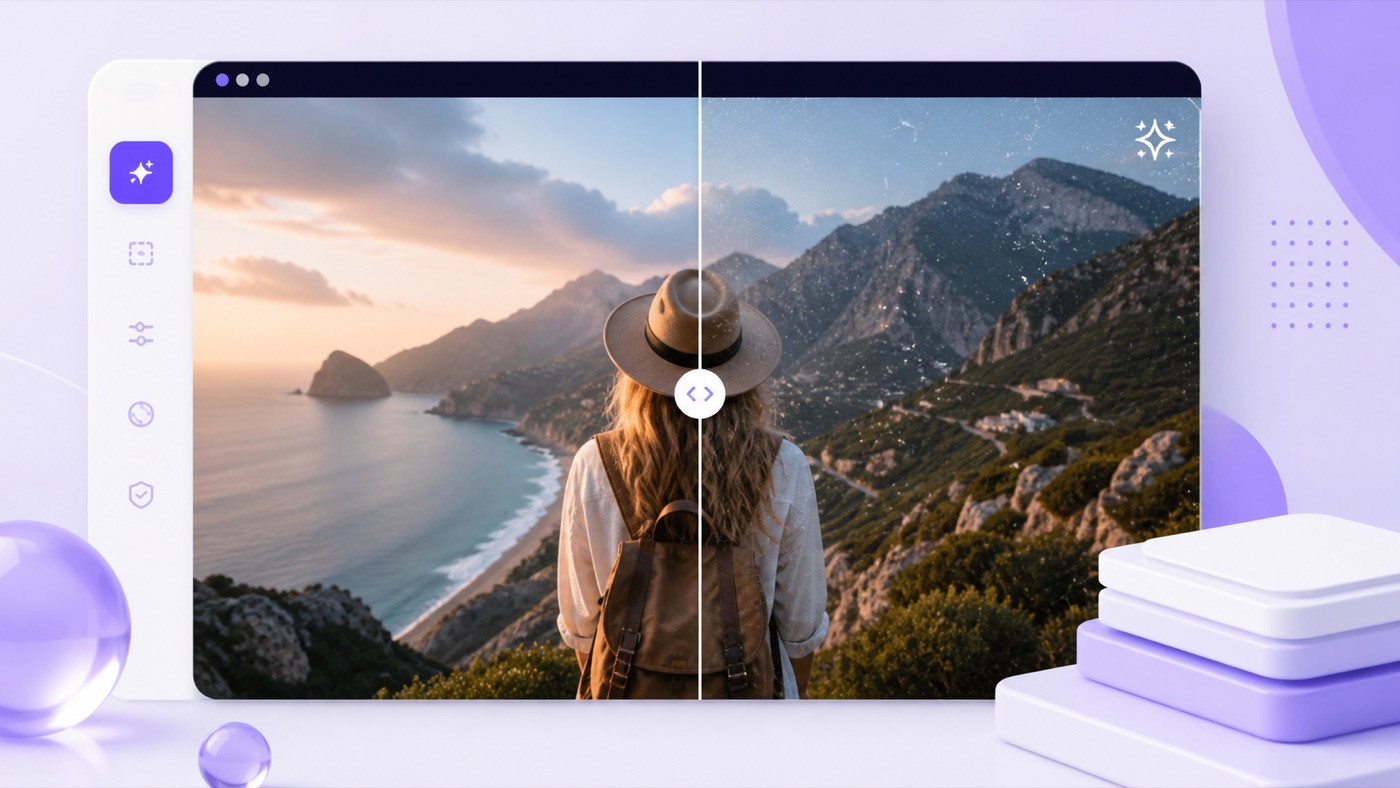 BereinigtOriginal
Mit dem Workflow „Gemini-Wasserzeichen entfernen“ prüfen Sie einen Beispielframe und erkennen eine unterstützte Überlagerung. Die Funktion „Gemini-Video Wasserzeichen entfernen“ wendet das ausgewählte Profil während der Wiedergabe an und zeichnet die wiederhergestellte Canvas-Fläche in einer neuen lokalen Datei auf. So entsteht das prüfbare Ergebnis für „Gemini-Video ohne Wasserzeichen“.
Laufzeit beibehaltenDie Verarbeitung folgt der ursprünglichen Wiedergabeuhr.
Verfügbaren Ton übernehmenBeim Vorgang „Gemini-Wasserzeichen entfernen“ leitet der Browser eine zugängliche Quelltonspur in die Ausgabe.
Endwiedergabe prüfenPrüfen Sie Quelle und Ergebnis „Gemini-Video ohne Wasserzeichen“, bevor Sie eines davon in Ihren Schnitt übernehmen.
Das Tool „Gemini-Wasserzeichen entfernen“ vereint Auswahl, Fortschritt, Vergleich und Download in einem Arbeitsbereich. Wählen Sie eine Datei, um die passenden Steuerelemente für diesen Medientyp anzuzeigen.
Die Funktion „Gemini-Logo entfernen“ vergleicht die erwartete Eckengeometrie mit kalibrierten sichtbaren Profilen. So erkennt sie eine unterstützte Markierung, bevor Pixel verändert werden.
Das Tool „Gemini-Wasserzeichen entfernen“ akzeptiert bis zu zehn PNG-, JPEG- oder WebP-Bilder. Jedes erhält eine Statusmeldung, einen eigenen Vergleichsregler und eine Download-Steuerung.
Die Funktion „Gemini-Video Wasserzeichen entfernen“ stellt unterstützte Frames wieder her und zeichnet verfügbaren Quellton über Browser-Medien-APIs auf.
Bewegen Sie den Regler im „Gemini-Wasserzeichen entfernen Tool“, um ein Standbild zu untersuchen, oder spielen Sie beide Versionen eines Clips ab, um das Ergebnis zu prüfen.
Die Funktion „Gemini-Logo entfernen“ verarbeitet Dateien auf Ihrem Gerät. Es wartet weder ein hochgeladener Entwurf auf einem Server noch müssen Sie einen Ergebnislink aus einer E-Mail abrufen.
Das „Gemini-Wasserzeichen entfernen Tool“ lässt Dateien bei unsicherer Erkennung unverändert. Wiederholen Sie den Versuch an bekannter Position nur, wenn die sichtbare Markierung einem unterstützten Profil entspricht.
Beginnen Sie mit einem Originalexport, den Sie ändern dürfen. Das „Gemini-Wasserzeichen entfernen Tool“ startet ohne Kontoerstellung und hält die Medienverarbeitung in Ihrem aktuellen Tab.
Wählen Sie eine unterstützte Bilderserie oder ein Video, das die Funktion „Gemini-Logo entfernen“ lokal einliest.
Das „Gemini-Wasserzeichen entfernen Tool“ testet die erwartete Ecke und meldet, wie sicher es ein kalibriertes sichtbares Profil erkennt.
Um das Gemini-Wasserzeichen zu entfernen, kehrt der Prozessor die unterstützte Overlay-Mischung im erkannten Bereich um.
Prüfen Sie das Standbild oder das Ergebnis der Funktion „Gemini-Wasserzeichen entfernen“ für „Gemini-Video ohne Wasserzeichen“. Laden Sie danach einzelne Ergebnisse oder ein Bild-ZIP herunter.
Der Gemini-Logo-Entferner verwendet bekannte Maskenformen und Opazitätswerte, um die Pixel unter einer unterstützten Eckenmarkierung zu schätzen. Das Gemini-Wasserzeichen-Entfernen-Tool bewertet zuerst die Übereinstimmung; es erzeugt keine neue Szenerie, um den Bereich abzudecken.
Entfernen Sie das Gemini-Wasserzeichen, bevor Sie Ihren Export zuschneiden, die Größe ändern oder erneut komprimieren. Diese Änderungen können die Eckengeometrie verändern, die der Detektor erwartet.
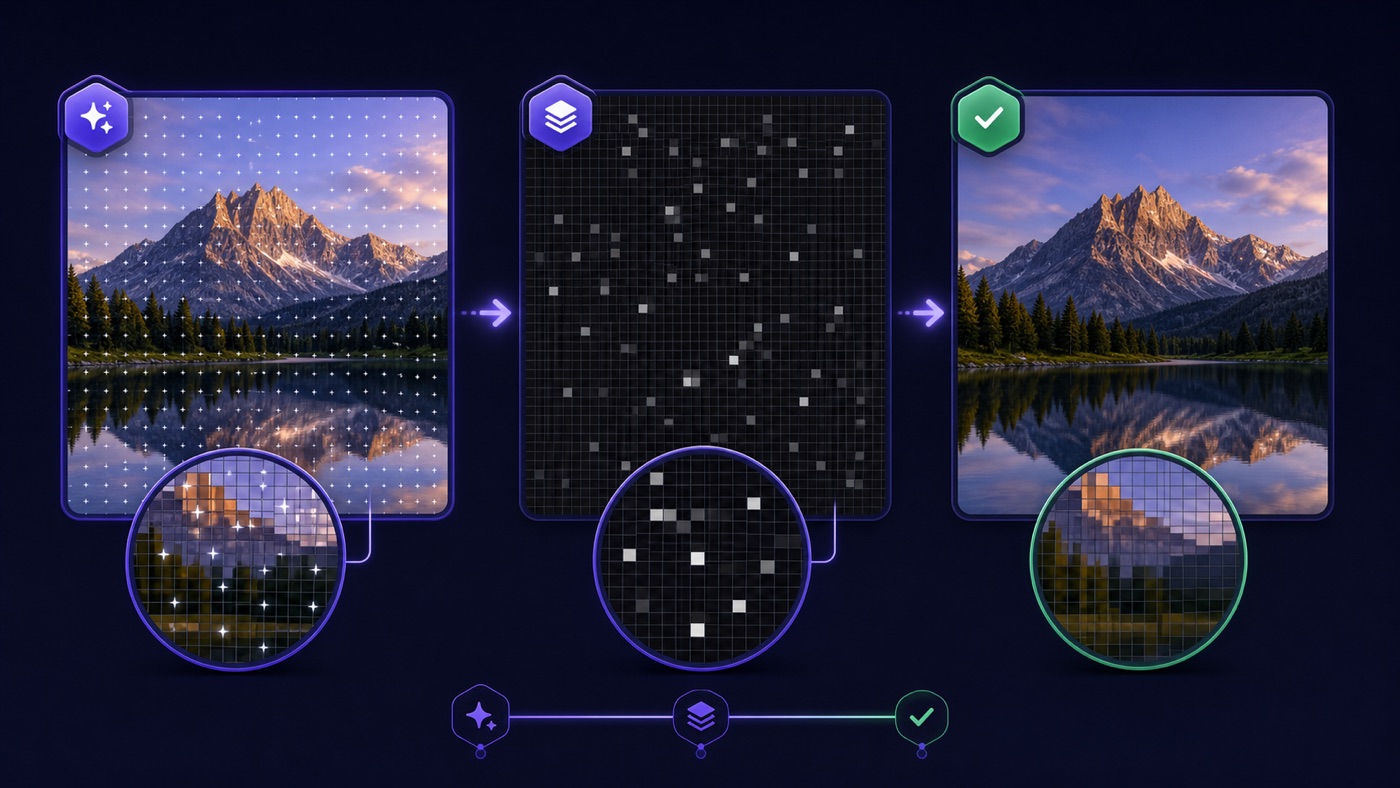
Mit dem Gemini-Wasserzeichen entfernen Tool erhalten Sie einen zentralen Ort, um das Gemini-Wasserzeichen zu entfernen, die Änderung zu prüfen und zu entscheiden, ob eine Datei für Ihren Schnitt bereit ist.
Die Funktion „Gemini-Logo entfernen“ verarbeitet die Datei auf Ihrem Gerät, vom Dekodieren bis zum Download. Für private Vorschauen müssen Sie das Medium nicht an einen anderen Verarbeitungsdienst senden.
Bilder werden direkt nach der Auswahl verarbeitet. Die Funktion „Gemini-Video Wasserzeichen entfernen“ zeigt die aktuelle Stufe und verarbeitete Frames, damit Sie auch längere Clips verfolgen können. Lassen Sie den Tab „Gemini-Video Wasserzeichen entfernen“ während der Aufnahme geöffnet.
Das Gemini-Wasserzeichen entfernen Tool meldet unterstützte Übereinstimmungen und behält einen konservativen Fallback. Ein Ergebnis liegt zur Überprüfung vor; die Erkennung verspricht nicht, dass jedes Wasserzeichen-Design wiederhergestellt werden kann.
Wählen Sie die Funktion „Gemini-Logo entfernen“ für eine erlaubte Bearbeitung, wenn eine unterstützte Ecküberlagerung von dem Bild ablenkt, das Sie beurteilen möchten.

Der Workflow „Gemini-Video Wasserzeichen entfernen“ kann einen eigenen Clip für die Timeline, eine Kundenvorschau oder einen genehmigten Social-Media-Schnitt vorbereiten.

Nutzen Sie die Funktion „Gemini-Logo entfernen“ für ein exportiertes Bild, bevor Sie es neben Ihre Aufnahmeliste oder Präsentationsnotizen setzen.

Entfernen Sie das Gemini-Wasserzeichen von einem autorisierten Bild, damit Prüfer sich auf Bildausschnitt, Abstände und die geplante Bewegung konzentrieren können.

Verarbeiten Sie einen Stapel mit dem Gemini-Wasserzeichen entfernen Tool und vergleichen Sie Kandidaten einzeln, bevor Sie die gewünschten Kopien herunterladen.
Die Quellqualität beeinflusst die Erkennung. Das Gemini-Wasserzeichen entfernen Tool arbeitet mit kalibrierten Positionen und Formen, daher können ein paar Vorbereitungsprüfungen einen fehlgeschlagenen Verarbeitungsversuch ersparen.
Wählen Sie die Originaldatei von Gemini oder Veo für die Funktion „Gemini-Logo entfernen“. Entfernen Sie das Gemini-Wasserzeichen vor einem Zuschnitt, Filter oder einer weiteren Komprimierung, die sein erwartetes Erscheinungsbild verändert.
Entfernen Sie das Gemini-Wasserzeichen nur von Medien, die Sie besitzen oder für die Sie eine Bearbeitungserlaubnis haben. Bewahren Sie den ursprünglichen Export und alle für die beabsichtigte Nutzung erforderlichen Offenlegungen zusammen mit der neuen Kopie auf.
Das „Gemini-Wasserzeichen entfernen Tool“ akzeptiert unterstützte Standbilder und im Browser dekodierbare Videodateien. Verwenden Sie für Videos aktuelles Chrome oder Edge auf dem Computer; Codecs und Aufnahmeformate hängen von Browser und Gerät ab. Testen Sie ein kurzes Ergebnis für „Gemini-Video ohne Wasserzeichen“, bevor Sie einen längeren Auftrag starten.
Die Funktion „Gemini-Video Wasserzeichen entfernen“ zielt auf kalibrierte sichtbare Überlagerungen. Sie entfernt kein SynthID und garantiert keine Unterstützung für jede Gemini-, Imagen- oder Veo-Version.
FAQ zur Verarbeitung prüfenErfahren Sie, wann Sie das Gemini-Wasserzeichen entfernen können, wie die lokale Aufnahme funktioniert und was Sie vor der Verwendung des heruntergeladenen Ergebnisses prüfen sollten.
Das Gemini-Wasserzeichen-entfernen-Tool unterstützt kalibrierte sichtbare Gemini-Sternchen und ältere Veo-Eckprofile. Beim Gemini-Logo-Entfernen bleiben unsichtbare Herkunftssignale wie SynthID erhalten. Erkennt der Detektor keinen unterstützten Bereich mit ausreichender Sicherheit, bleibt das Bild standardmäßig unverändert.
Die Datei bleibt zum Dekodieren, Erkennen, Wiederherstellen und Exportieren im Browser. Das Gemini-Wasserzeichen-entfernen-Tool lädt sie auf keinen Bereinigungsserver hoch. Sie können Gemini-Wasserzeichen entfernen und ein unterstütztes Gemini-Video ohne Wasserzeichen lokal aufzeichnen; lassen Sie den Tab während Wiedergabe und Aufnahme geöffnet.
Das Gemini-Wasserzeichen-entfernen-Tool akzeptiert bis zu zehn PNG-, JPEG- oder WebP-Bilder mit höchstens 20 MB pro Datei. Beim Gemini-Logo-Entfernen erhält jedes Bild ein separates Ergebnis. Der Standarddownload als PNG vermeidet einen weiteren verlustbehafteten Komprimierungsschritt, während Sie die wiederhergestellte Ecke prüfen.
Verwenden Sie eine im Browser dekodierbare MP4-, MOV- oder WebM-Datei mit höchstens 50 MB. Sie können Gemini-Wasserzeichen entfernen; das Ausgabeformat hängt dabei von den lokalen Aufnahme-Codecs ab. Für ein Gemini-Video ohne Wasserzeichen ist Desktop-Chrome oder Edge wegen der benötigten Video- und Audio-APIs die bevorzugte Umgebung.
Eine Minute Video kann ungefähr eine Minute Aufnahmezeit benötigen, da die Frames nach der Wiedergabeuhr verarbeitet werden. Halten Sie das Gemini-Wasserzeichen-entfernen-Tool sichtbar. Gemini-Video: Wasserzeichen entfernen und ein Gemini-Video ohne Wasserzeichen aufzeichnen funktioniert nur, während der Browser die benötigten Frames bereitstellt.
Beim Gemini-Logo-Entfernen ändern sich die kalibrierten Maskenpixel innerhalb des erkannten Bereichs. Bei PNG-Ausgabe lässt das Gemini-Wasserzeichen-entfernen-Tool die übrigen Pixel im Arbeitspuffer intakt. Eine erneute JPEG- oder WebP-Kodierung kann durch Kompression auch andere Bereiche verändern. Vergleichen Sie deshalb die fertige Datei vor der Nutzung mit der Quelle.
Screenshots, verschobene Overlays, Größenänderungen und wiederholte Kompression können einen sicheren Abgleich verhindern. Versuchen Sie, Gemini-Wasserzeichen entfernen zu lassen, bevor Sie die Originaldatei bearbeiten. Verwenden Sie die bekannte Position nur, wenn Sie selbst die unterstützte Eckmarkierung erkennen. So lässt sich ein passendes Gemini-Wasserzeichen entfernen; die Funktion ist kein beliebiger Radierpinsel und braucht erkennbare Quellgeometrie.
Gemini-Video: Wasserzeichen entfernen mit Quellton ist möglich, wenn der Browser die Tonspur zur lokalen Aufnahme freigibt. Wenn Sie Gemini-Wasserzeichen entfernen, entsteht eine neu kodierte Videodatei; auch Audio kann neu kodiert werden. Hören Sie das heruntergeladene Gemini-Video ohne Wasserzeichen an, bevor Sie eine Arbeitskopie im Schnitt ersetzen.
Dieses Browserwerkzeug benötigt weder Konto noch Zahlung. Sie können Gemini-Wasserzeichen entfernen, während Ihr eigenes Gerät die Verarbeitung übernimmt. Datei- und Stapellimits begrenzen die lokale Arbeitslast. Für unterstützte Medien brauchen Sie deshalb kein Guthaben für einen Serverauftrag.
Sie dürfen Gemini-Wasserzeichen entfernen, wenn Sie das Material besitzen oder bearbeiten dürfen; behalten Sie die erforderlichen Herkunftsangaben bei. Das Werkzeug gewährt keine Nutzungsrechte und hebt keine Plattformpflichten auf. Video Transcribe ist unabhängig von Google, Gemini und Veo.
Nutzen Sie den Arbeitsbereich „Gemini-Wasserzeichen entfernen“ für Video und Bild, um eine unterstützte Quelle zu prüfen, die Wiederherstellung zu kontrollieren und eine Kopie für Ihren nächsten Schnitt zu speichern.
Gemini-Logo entfernen öffnen